Скриншоты
Сведения о приложении
- Версия
- 3.04
- Размер
- 3.88 MB
- Обновлено
- August 2, 2006
- Требуется
- Windows ME
- Язык
- English
- Лицензия
- Free
- Разработчик
- Visit Website
- Категория
- Windows OS
SoftPas на:
Этот продукт также доступен на следующих языках:
О VMN Toolbox
Скачать VMN Toolbox – Бесплатный инструмент веб‑дизайна для скриншотов, выбора цвета и линейок
Обзор
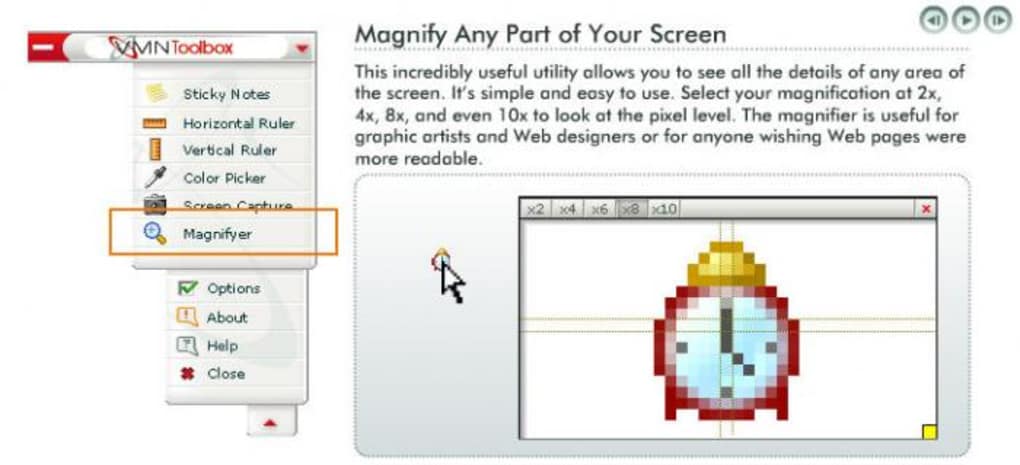
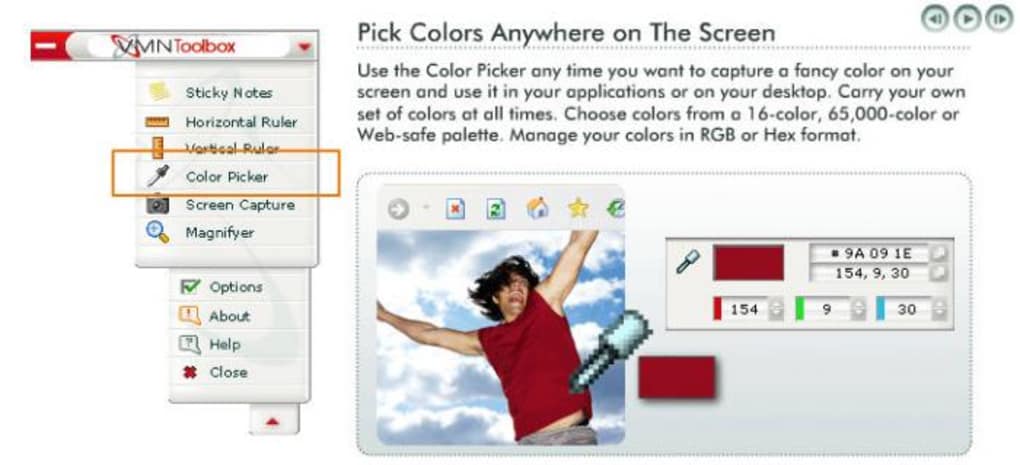
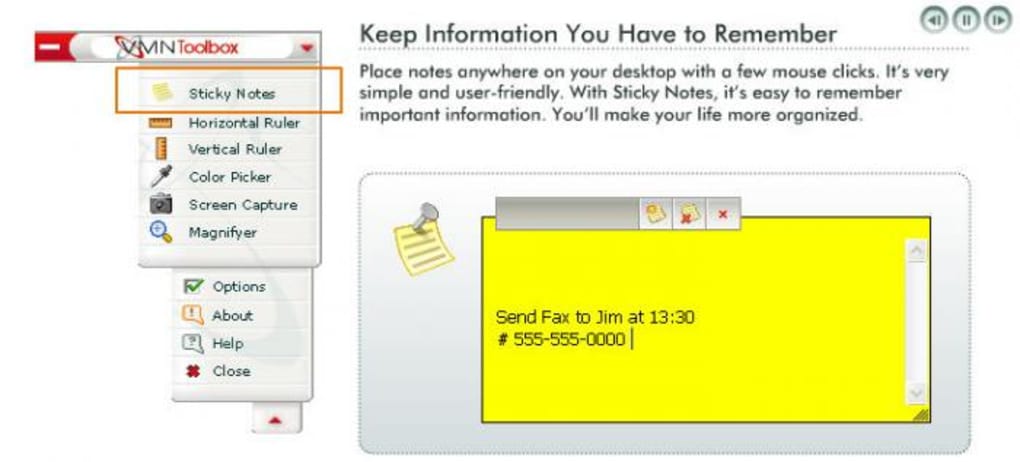
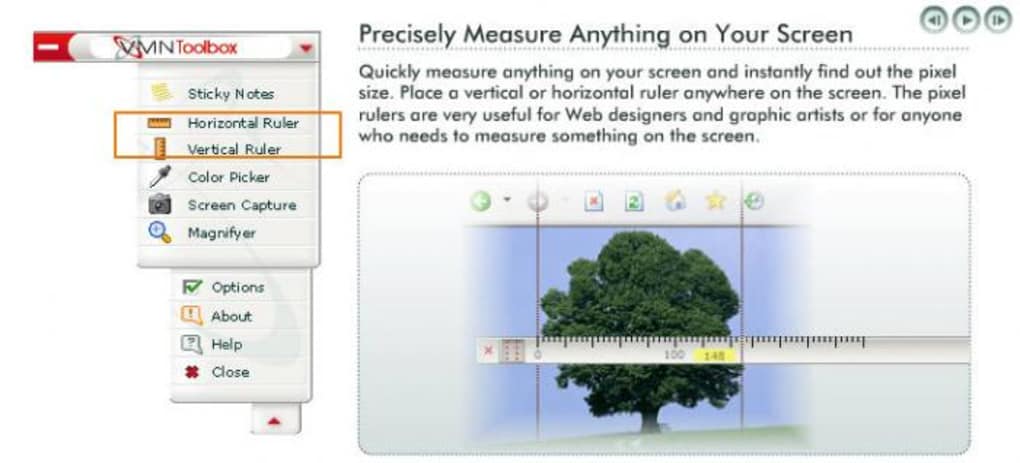
VMN Toolbox – это лёгкая, ненавязчивая панель инструментов, объединяющая пять основных утилит для веб‑дизайна в один простой в использовании пакет. Будь вы начинающим веб‑разработчиком, графическим дизайнером, полирующим макет клиента, или просто продвинутым пользователем, который любит захватывать фрагменты из интернета, VMN Toolbox предоставляет вам инструмент захвата экрана, горизонтальные и вертикальные пиксельные линейки, подборщик цветов, увеличительное стекло и быстрый блокнот‑записку – все доступно из компактной плавающей панели. Интерфейс выполнен в чистой эстетике Web 2.0, делая инструменты современными, но не перегружая пользователя меню или диалогами настройки. Каждая функция активируется одним щелчком, а результаты мгновенно видны на рабочем столе. Например, подборщик цветов позволяет перетаскивать курсор по экрану для выбора оттенка, после чего вы можете добавить его в неограниченную пользовательскую палитру или выбрать из готовой коллекции VMN. Пиксельные линейки скользят вдоль краёв экрана, обеспечивая точное измерение изображений, логотипов или блоков макета. Модуль захвата экрана работает, перетаскивая прямоугольник над нужной областью и нажимая кнопку захвата, а увеличитель масштабирует изображение от 2× до 10×, помогая рассмотреть мелкие детали. Наконец, блокнот‑записка предоставляет простое окно в стиле стикера, которое остаётся на рабочем столе для быстрого доступа. Все эти инструменты объединены в одной загрузке, что избавляет от необходимости управлять несколькими приложениями и беспокоиться о проблемах совместимости. Инструмент бесплатен, обновляется автоматически и работает безопасно без требуемых повышенных прав.
Ключевые функции и руководство по установке
Список функций
- Захват экрана – перетаскивание области, сохранение в BMP или JPG.
- Горизонтальные и вертикальные пиксельные линейки – свободное перемещение, измерение любого элемента на экране.
- Подборщик цветов – выбор любого пикселя, неограниченные пользовательские палитры, встроенная библиотека цветов.
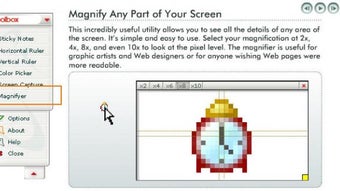
- Увеличительное стекло – уровни масштабирования от 2× до 10× для детального осмотра.
- Блокнот‑записка – лёгкие стикеры, которые остаются на рабочем столе.
- Компактная панель – всегда сверху, авто‑скрытие и минимальное использование ЦП.
- Бесплатные обновления – автоматическая загрузка новых версий без дополнительных затрат.
Пошаговая установка
Установка VMN Toolbox проста и занимает менее пяти минут:
- Скачайте установщик: Перейдите на официальный сайт VMN и нажмите кнопку «Download VMN Toolbox». Файл – небольшой
.exe(примерно 3 МБ), работает в Windows 7, 8, 10 и 11. - Запустите установщик: Дважды щёлкните загруженный файл. Windows может показать предупреждение безопасности; подтвердите, что хотите запустить программу.
- Примите лицензионное соглашение: Прочитайте короткую EULA, затем нажмите «I Agree», чтобы продолжить.
- Выберите параметры установки: Можно оставить настройки по умолчанию, которые размещают панель в системном трее и запускают приложение при старте Windows. Продвинутые пользователи могут снять галочку «Launch at startup», если предпочитают ручное управление.
- Завершите настройку: Нажмите «Install» и дождитесь завершения индикатора прогресса. После завершения нажмите «Finish» – панель появится в виде тонкой полоски на экране.
- Настройте параметры (по желанию): Щёлкните правой кнопкой мыши по панели, чтобы открыть окно настроек. Здесь можно изменить папку по умолчанию для сохранения захватов, задать предпочтительную цветовую палитру и настроить шаги масштабирования увеличителя.
После установки панель автоматически загружается каждый раз при входе в Windows. Приложение потребляет менее 20 МБ ОЗУ, что делает его подходящим для старых машин или ноутбуков с ограниченными ресурсами. Если понадобится удалить VMN Toolbox, просто запустите деинсталлятор из панели управления или используйте пункт «Uninstall» в меню настроек.
Совместимость, плюсы и минусы
Поддержка операционных систем
VMN Toolbox разработан для экосистемы Microsoft Windows. Он поддерживает Windows 7, Windows 8, Windows 10 и Windows 11 (как 32‑bit, так и 64‑bit версии). Установщик автоматически определяет нужную архитектуру. В настоящее время нет нативных версий для macOS, Linux, Android или iOS, но фокус только на Windows позволяет разработчикам сохранять панель лёгкой и отзывчивой.
Плюсы
- Все‑в‑одном решение: Объединяет пять часто используемых утилит, устраняя необходимость в нескольких загрузках.
- Бесплатно и безопасно: Нет скрытых платежей, нет рекламного ПО, подпись бинарных файлов проходит проверку Windows Defender.
- Низкое влияние на систему: Минимальное использование ЦП и памяти, идеально для старых ПК.
- Интуитивный интерфейс: Простые иконки, действия перетаскивания и мгновенная визуальная обратная связь.
- Пользовательские цветовые палитры: Неограниченное количество цветов можно сохранять для будущих проектов.
- Автоматические обновления: Держат набор инструментов актуальным без ручного вмешательства.
Минусы
- Ограниченные форматы экспорта: Захваты экрана ограничены BMP и JPG; нет поддержки PNG или GIF.
- Только Windows: Нет нативных версий для macOS, Linux или мобильных платформ.
- Базовый блокнот‑записка: Нет форматирования текста, облачной синхронизации или тегов.
- Отсутствие продвинутого редактирования: Продвинутые пользователи могут предпочесть специализированные инструменты, такие как SnagIt или Adobe Photoshop, для пост‑обработки.
- Видимость линейки: На фонах с высоким контрастом пиксельные линейки могут быть труднее увидеть без изменения цветов.
FAQ & Заключение
Часто задаваемые вопросы
Can I change the default save location for screenshots?
Yes. Open the settings window by right‑clicking the toolbar, navigate to the “Capture” tab, and choose a new folder. The change takes effect immediately.
Does VMN Toolbox run in the background when I’m not using it?
The toolbar stays hidden in the system tray when not in use. You can launch it at any time by clicking the tray icon or using the assigned hotkey (default: Ctrl+Shift+V).
Is there a way to export my custom colour palette?
Yes. In the colour picker settings you will find an “Export Palette” button that creates a .json file you can import on another machine running VMN Toolbox.
What should I do if the toolbar does not appear after installation?
First, check the Windows task manager to see if the process “VMNToolbox.exe” is running. If it is, try restarting the application from the Start menu. If the problem persists, reinstall the software and ensure that your antivirus is not blocking the executable.
Can I use VMN Toolbox on a multi‑monitor setup?
Absolutely. All tools (rulers, colour picker, magnifier, and capture) work across any connected display. The toolbar can be dragged to any monitor for convenient access.
Заключение – Почему стоит скачать VMN Toolbox сегодня
VMN Toolbox достигает редкого баланса между простотой и полезностью. Бесплатно он предоставляет пять основных функций, которые нужны каждому веб‑дизайнеру, создателю контента или обычному пользователю интернета каждый день. Процесс установки безболезненный, интерфейс выглядит современно, а небольшой ресурсный след гарантирует, что он не замедлит ваш рабочий процесс. Хотя продвинутые пользователи могут всё же обращаться к специализированному ПО для сложного редактирования, VMN Toolbox покрывает самые распространённые задачи – захват экрана, точные измерения, выбор цвета, увеличение и быстрые заметки – без лишнего нагромождения полной программы. Если вы ищете надёжную, безопасную и мгновенно доступную панель, работающую на любом ПК с Windows, это инструмент, который стоит добавить в ваш арсенал.
Готовы повысить свою продуктивность? Скачайте VMN Toolbox сейчас и начните захватывать, измерять и проектировать с уверенностью.
Руководства и уроки
Как установить VMN Toolbox
- Нажмите кнопку Скачать выше.
- После перенаправления примите условия и нажмите Установить.
- Дождитесь завершения загрузки VMN Toolbox на ваше устройство.
Как использовать VMN Toolbox
Это ПО в основном используется для основных функций, описанных выше. Откройте приложение после установки, чтобы изучить его возможности.
Отзывы пользователей
Отзывов пока нет. Поделитесь своим опытом первым.
Вам также может понравиться
еще
Llama 2
Free-to-use large language model As the new addition to Meta’s arsenal of langua...

NotebookLM
Revolutionizing the note-taking and idea-generation process NotebookLM is an exp...

Github co pilot
AI-inspired software development and coding platform GitHub Copilot is a browser...

Google Gemma
Google’s lightweight AI models Introducing Google Gemma , a family of cutting-ed...

AI Image Enlarger
A free app for Windows, by ai-image-larger. AI Image Enlarger is a free software...

DALL E
AI-driven text-to-image transformation engine DALL·E is a free graphic and desig...